Aufbau des WordPress-Backends: Ein erster Überblick

1 min Lesen

Überblick #

Dieser Artikel gibt dir einen klaren Einstieg in die wichtigsten Bereiche des WordPress-Backends. Du bekommst ein Gefühl dafür, wo du was findest und wofür du die einzelnen Menüpunkte in typischen Webprojekten nutzt. Keine technischen Details – nur Orientierung.

Voraussetzungen #

  • Zugang zu deiner WordPress-Installation
  • Benutzerkonto mit mindestens Redakteursrechten
  • Grundverständnis, wie du dich im Backend anmeldest

Schritt-für-Schritt-Anleitung #

1. Dashboard #

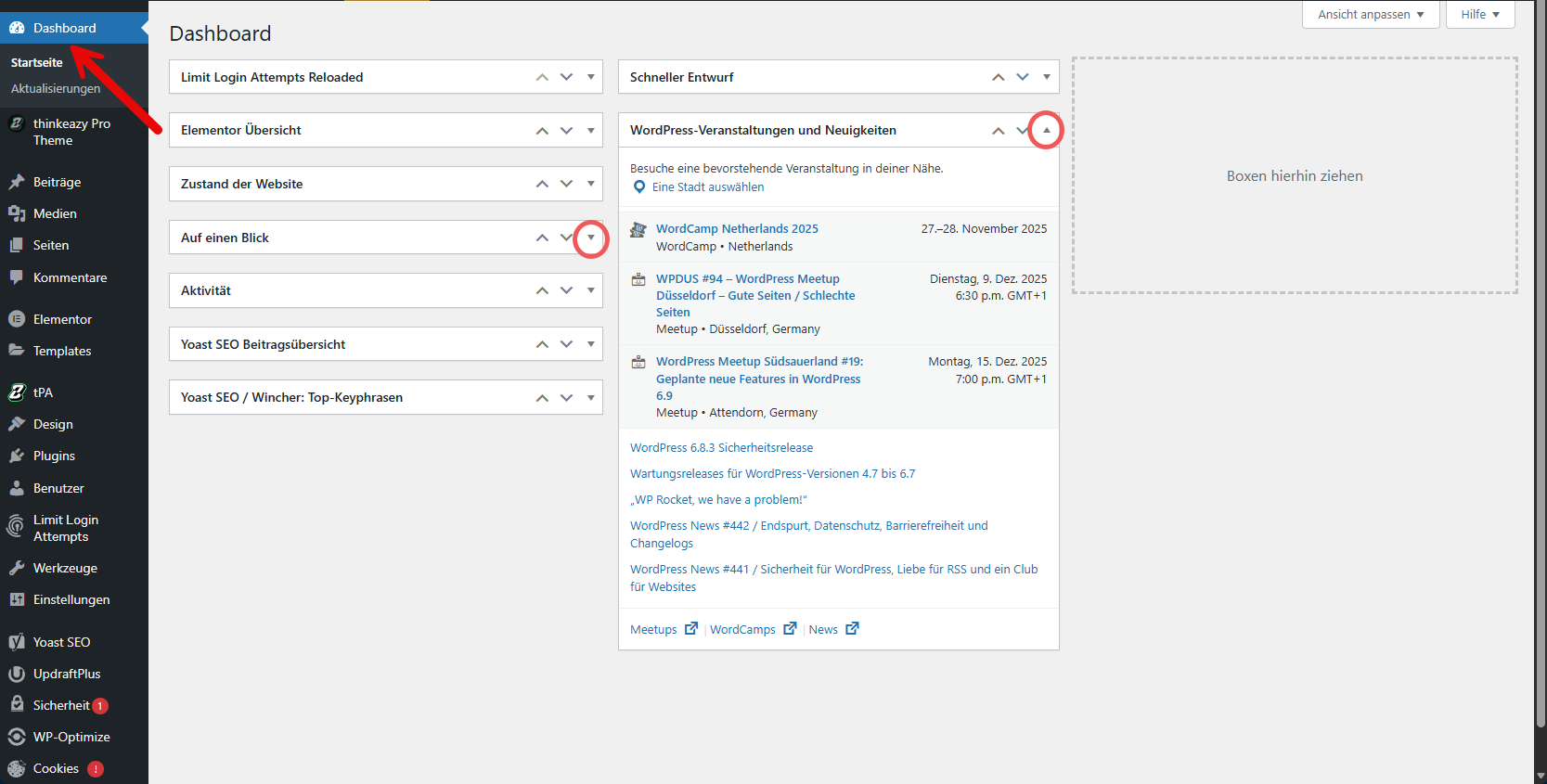
Das Dashboard ist deine Startseite im Backend. Hier findest du eine schnelle Übersicht über Updates, zuletzt bearbeitete Inhalte und Hinweise.

Typische Nutzung: Überblick behalten, zuletzt bearbeitete Inhalte aufrufen, wichtige Systemmeldungen sehen.

wordpress dashboard startseite
WordPress-Dashboard mit Übersichtskacheln

2. Beiträge #

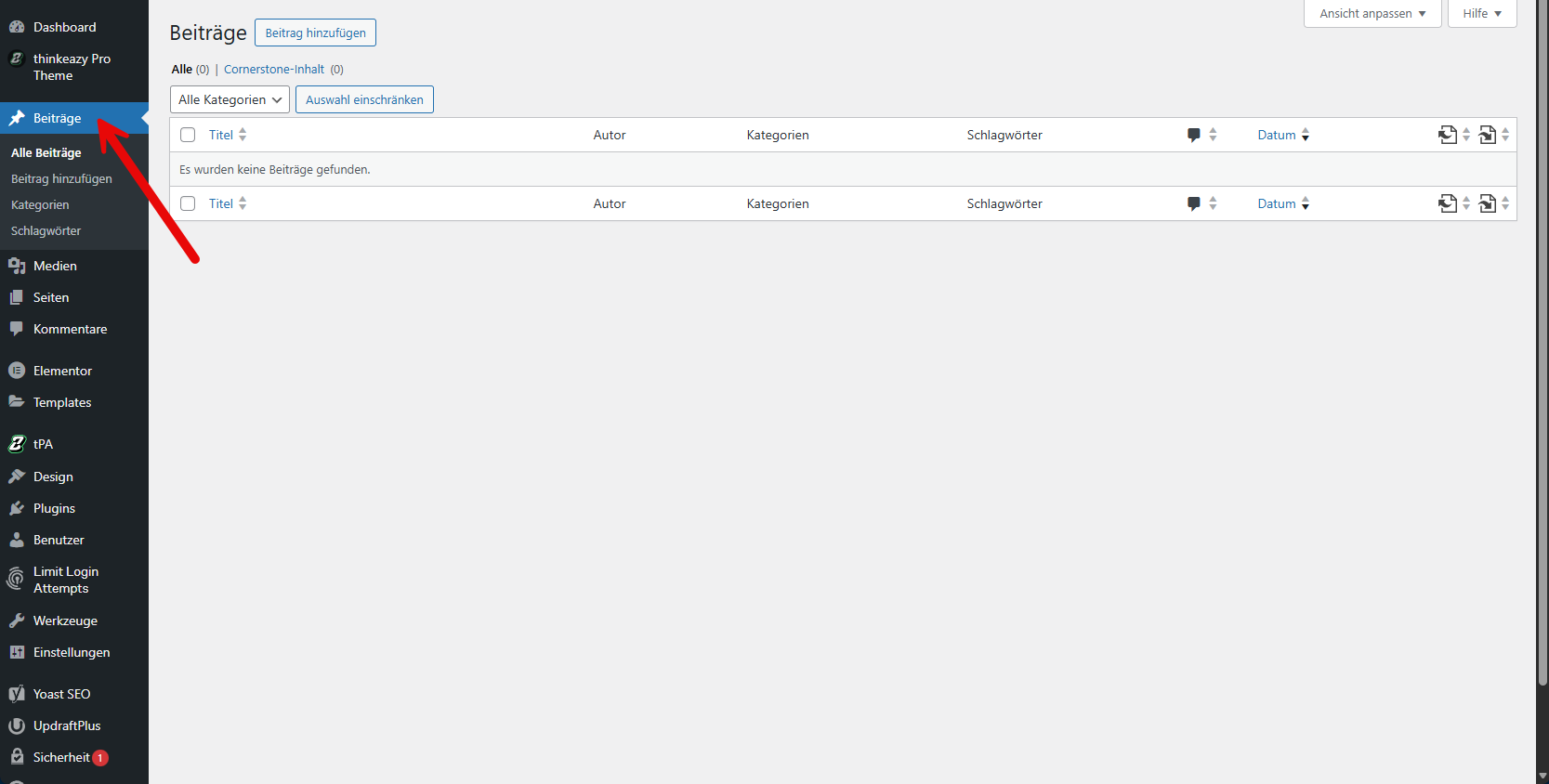
Unter „Beiträge“ verwaltest du Blogartikel oder News.

Typische Nutzung: Neue Blogbeiträge erstellen, bestehende Beiträge bearbeiten, Kategorien und Schlagwörter pflegen.

wordpress beitraege
Beitragsübersicht mit Liste der Artikel

3. Seiten #

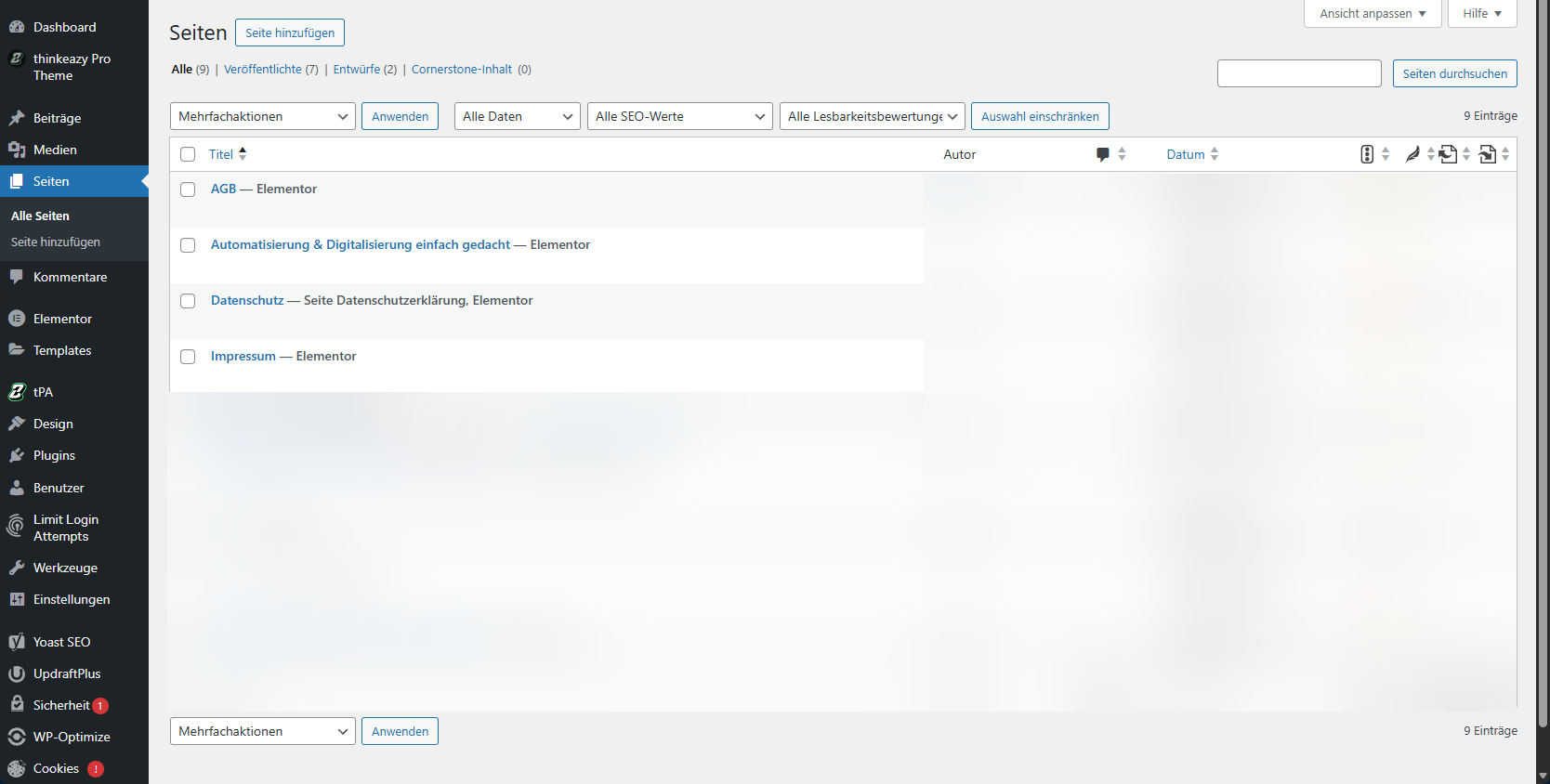
„Seiten“ sind die statischen Inhalte deiner Website – z. B. Startseite, Leistungen, Kontakt, Impressum. Typische Nutzung: Inhalte anpassen, neue Unterseiten anlegen, Seitenstruktur der Website organisieren.
wordpress seitenuebersicht
Seitenübersicht im Backend

4. Medien #

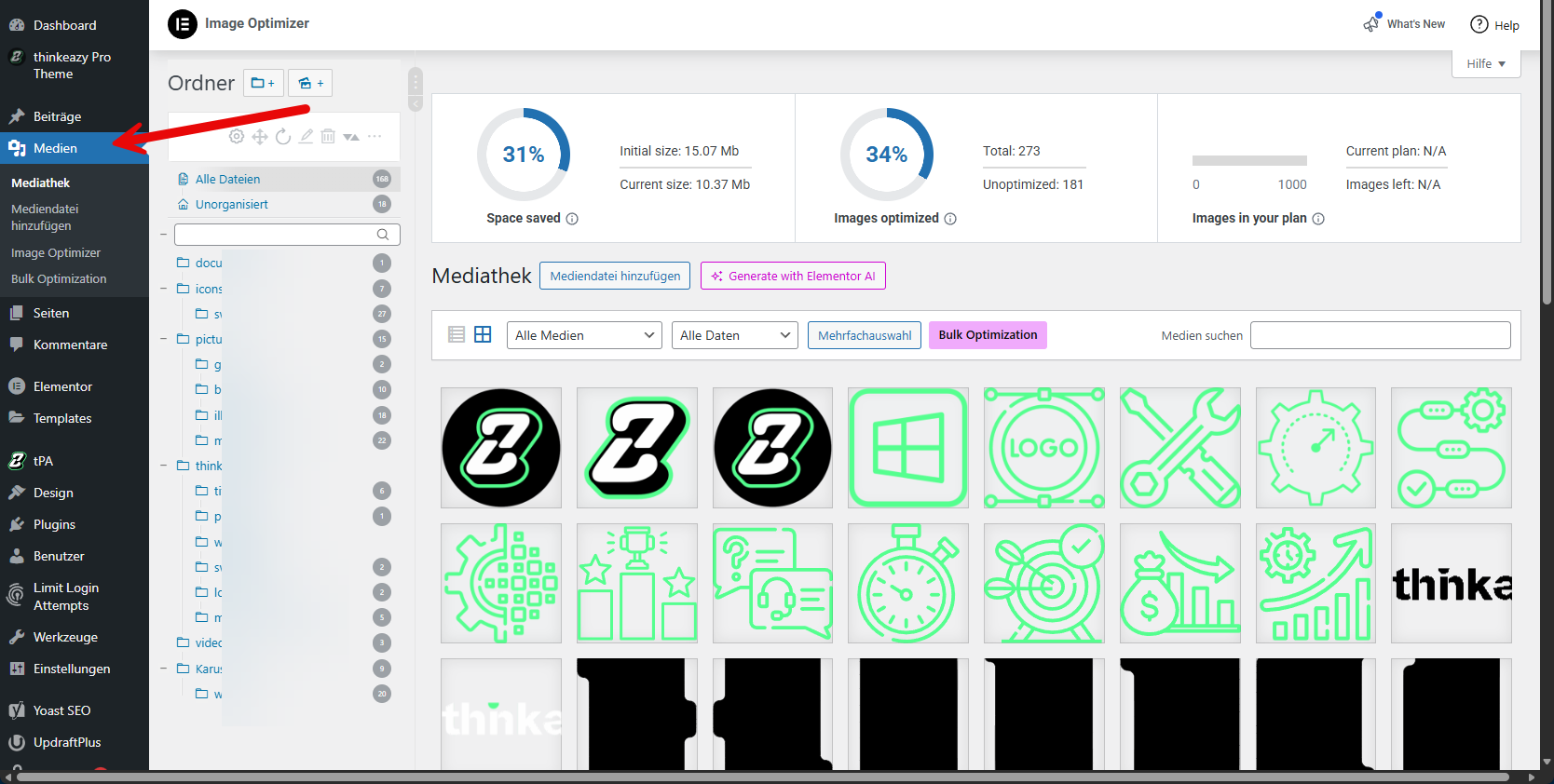
Die Mediathek speichert Bilder, PDFs, Videos und andere Dateien.

Typische Nutzung: Bilder hochladen, Medien für Seiten und Beiträge einfügen, Logos oder Downloads verwalten.

wordpress medienverwaltung
WordPress-Mediathek in der Kachelansicht. Info: bei dir kann das anders aussehen, da hier ein spezielles Plugin installiert ist zur Organisation von Medien

5. Design #

Hier bestimmst du das Erscheinungsbild deiner Website.

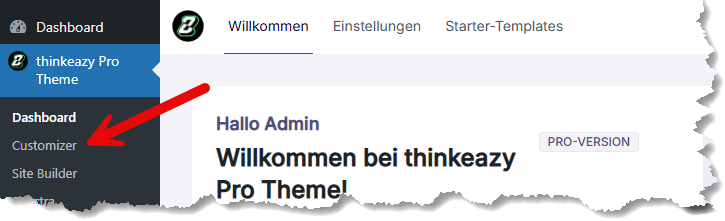
Bereiche: „Themes“, „Customizer“ (oder „Website-Editor“) und „Menüs“.

Typische Nutzung: Navigation bearbeiten, kleine Designanpassungen vornehmen, Theme-Einstellungen prüfen.

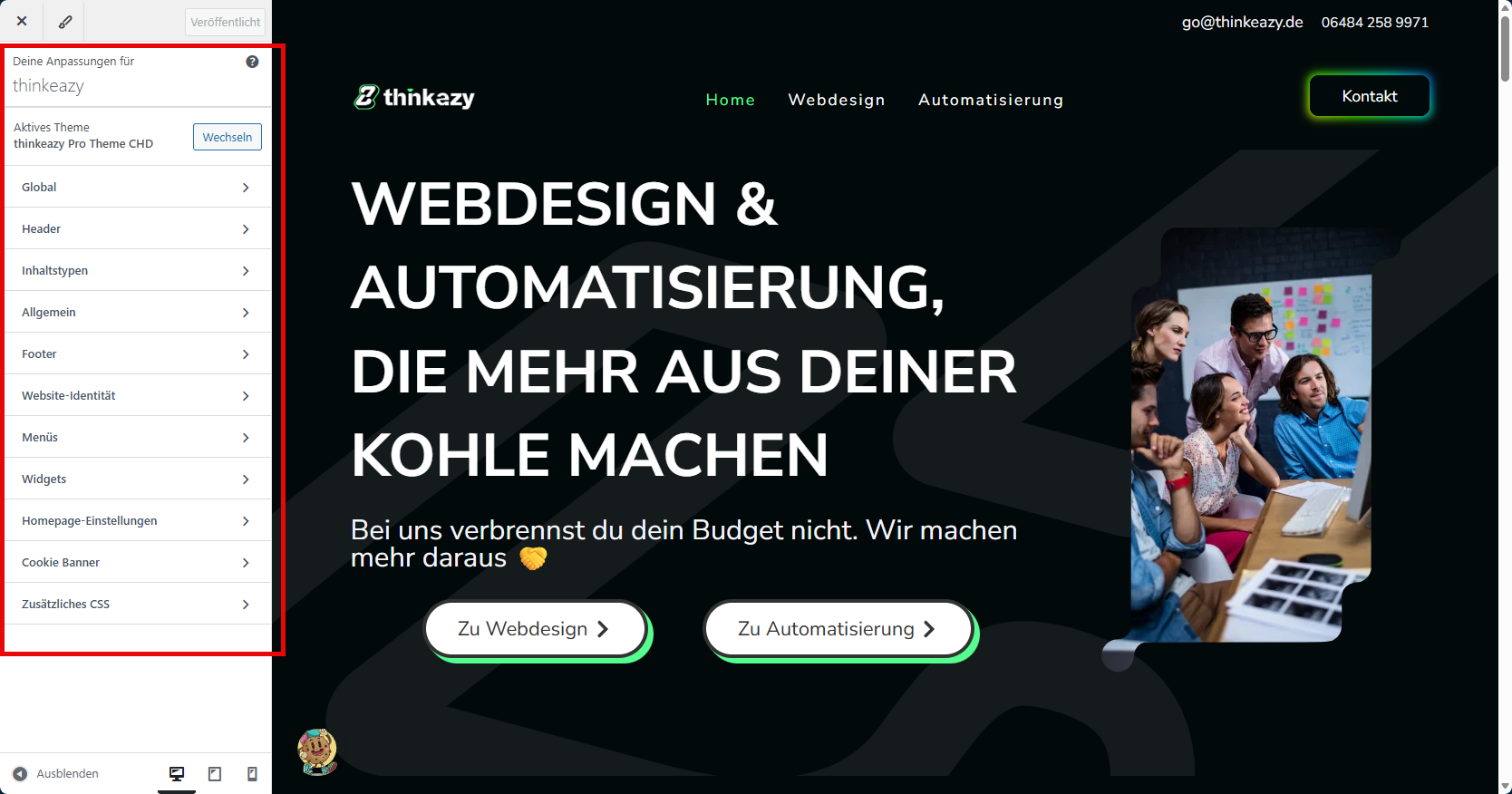
wordpress weg zum customizer
Weg zum WordPress Customizer
wordpress customizer einstellungen
Design-Menü mit Menüs/Customizer

6. Plugins #

Plugins erweitern WordPress um zusätzliche Funktionen – z. B. Kontaktformulare, SEO-Tools oder Sicherheitsfunktionen.

Typische Nutzung: Plugins aktualisieren, Funktionen aktivieren oder deaktivieren (in Kundenprojekten meist eingeschränkt).

#

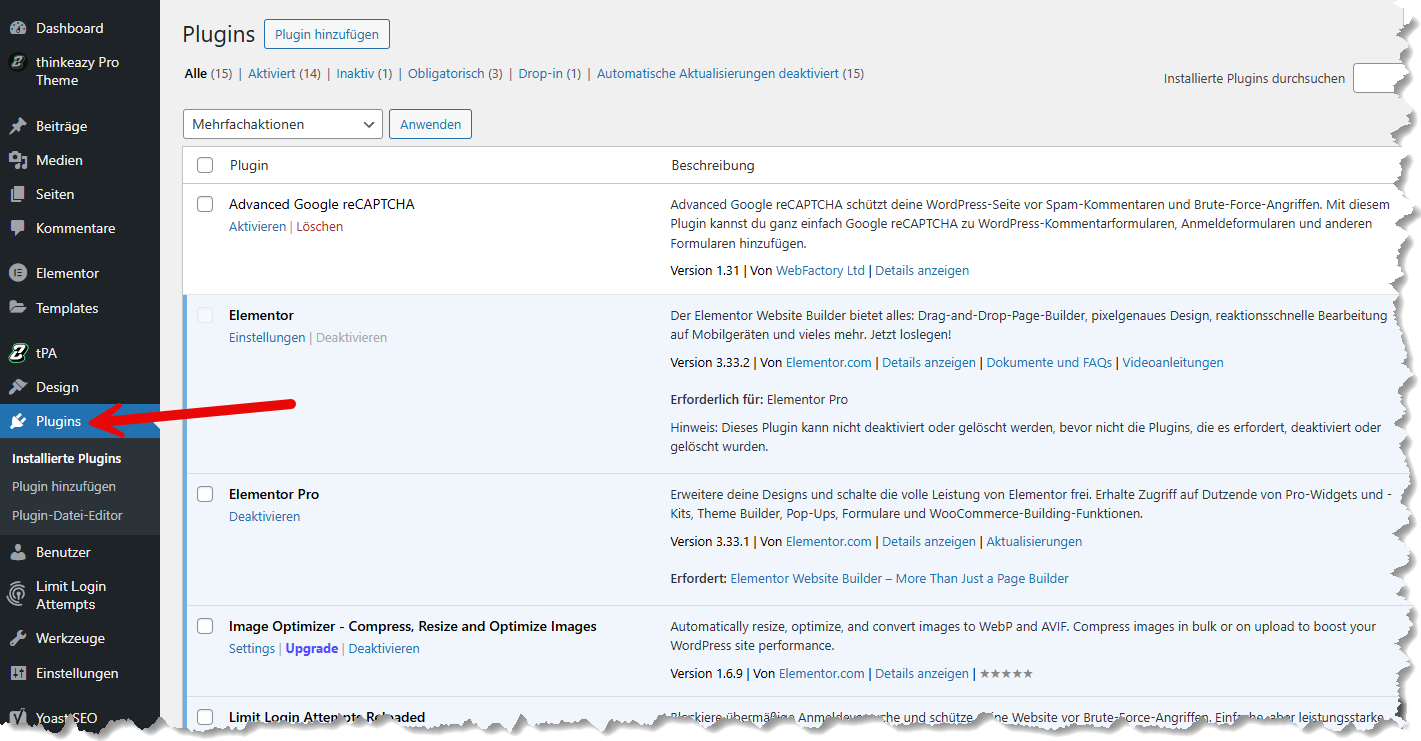
wordpress liste der plugins
Plugin-Liste mit aktivierten Erweiterungen

Installiere nur Plugins, die dein Dienstleister empfiehlt. Zu viele Plugins können Probleme verursachen.

7. Benutzer #

Im Bereich „Benutzer“ verwaltest du Zugänge für dich und dein Team.

Typische Nutzung: Benutzerkonten anlegen, Rollen zuweisen (z. B. Redakteur, Administrator), Passwörter zurücksetzen.

8. Einstellungen #

Hier stellst du grundlegende Dinge wie Sprache, Datum, Permalinks oder Startseite ein.

Typische Nutzung: Basisdaten prüfen (Titel, Untertitel), Lesbarkeit und Kommentaroptionen anpassen.

Änderungen in den Einstellungen können große Auswirkungen haben. Anpassungen hier nur nach Rücksprache.

Wenn du selbst durchstartest, achte bitte darauf dass du bspw. unter Einstellungen -> Lesen die Option „Suchmaschinen davon abhalten, diese Seite zu indexieren“ nicht zu lange aktiviert lässt.

Häufige Fehler & Tipps #

  • ⚠️ Zu viele Plugins installiert → Risiken für Sicherheit und Performance.
  • ⚠️ Änderungen im Design- oder Einstellungsbereich ohne Backup → kann das Layout beeinträchtigen.
  • 💡 Nutze Seiten für dauerhafte Inhalte, Beiträge für News – das hält deine Website sauber strukturiert.
  • 💡 Lade Bilder immer optimiert hoch, um Ladezeiten zu verbessern.

Offizielle Quellen #

War dieser Artikel hilfreich?

  • Happy
  • Normal
  • Sad
Nach oben scrollen