
Überblick #
Dieser Leitfaden zeigt dir, wie du Bilder in WordPress hochlädst, optimierst und in Seiten oder Beiträge einfügst. Du lernst, welche Dateiformate sinnvoll sind und wie du die Qualität deiner Webseite durch passende Bildgrößen und kurze Ladezeiten verbesserst. Du erfährst außerdem, worauf du bei Bildrechten achten musst.
Bilder in die Mediathek hochladen #
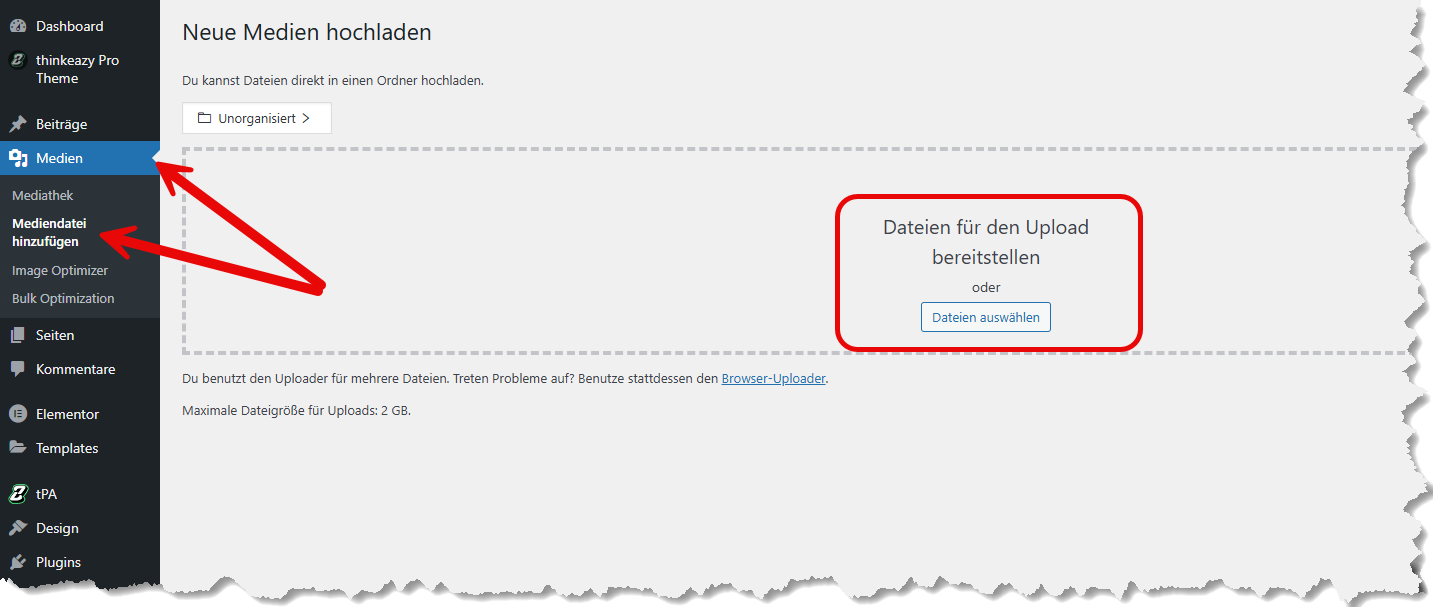
- Öffne im Backend den Bereich Medien.
- Klicke oben auf Datei hinzufügen.
- Ziehe das gewünschte Bild per Drag & Drop in das Fenster oder wähle es über Dateien auswählen aus.
- Warte, bis der Upload abgeschlossen ist.
- Optional: Ergänze Titel, Alt-Text und Beschreibung für bessere Barrierefreiheit und SEO.
Sinnvolle Dateiformate #
- JPG/JPEG: Perfekt für Fotos und große Bilder mit vielen Farben. Gute Qualität bei kleiner Dateigröße.
- PNG: Gut für Grafiken, Logos oder Bilder mit Transparenzen.
- WEBP: Modernes Format, sehr kleine Dateigrößen bei guter Qualität. Wird von modernen Browsern unterstützt.
- SVG: Nur für Logos und Icons geeignet. Wird nicht immer automatisch unterstützt, oft ist ein Plugin nötig.
Empfohlene Bildgrößen #
- Header- oder Bannerbilder: 1600–2000 px Breite
- Bilder im Inhaltsbereich: 1200 px Breite
- Vorschaubilder/Blog-Teaser: 600–800 px Breite
Größer als nötig sollte ein Bild nie sein. Das spart Speicherplatz und sorgt für schnellere Ladezeiten.
Bilder optimieren (Dateigröße & Ladezeit) #
- Komprimiere Bilder vor dem Upload. Tools wie TinyPNG, ImageOptim oder Online-Kompressoren helfen dir dabei.
- Halte die Dateigröße möglichst unter 300 KB.
- Große Headerbilder können etwas größer sein, sollten aber trotzdem gut komprimiert sein.
- Lade keine Originalfotos direkt aus dem Smartphone hoch, da diese oft 4–10 MB groß sind.
Zu große Bilder verlangsamen deine Seite und verschlechtern das Nutzererlebnis.
Bilder in Seiten oder Beiträge einfügen #
- Öffne die gewünschte Seite oder den Beitrag im Editor.
- Klicke an die Stelle, an der das Bild erscheinen soll.
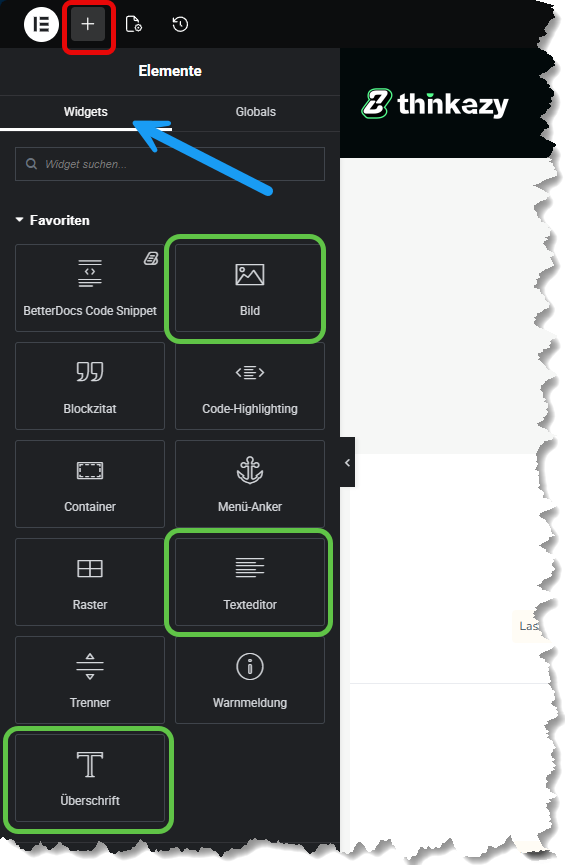
- Wähle Block hinzufügen (+) und dann Bild.
- Entscheide dich zwischen Mediathek, Upload oder URL einfügen.
- Wähle das Bild aus und füge es ein.
- Bearbeite bei Bedarf Ausrichtung, Größe oder Bildunterschrift.
Vergib immer einen Alt-Text (Alternativen Text). Das hilft Menschen mit Screenreadern und verbessert deine SEO (Suchmaschinenoptimierung).
Bildrechte beachten #
- Nutze nur Bilder, an denen du die Nutzungsrechte besitzt.
- Eigene Fotos oder lizenzfreie Bilder (z. B. von Unsplash, Pexels oder Adobe Stock) sind eine sichere Wahl.
- Prüfe bei Stock-Plattformen immer die konkrete Lizenz.
Bilder ohne gültige Rechte können rechtliche Probleme verursachen.
Häufige Fehler & Tipps #
- ⚠️ Unkomprimierte Smartphone-Fotos hochladen
- ⚠️ Bilder ohne Alt-Text verwenden
- 💡 Vor dem Einfügen prüfen, ob Bildgröße zur Seitenbreite passt
- 💡 Bildtitel und Dateinamen sinnvoll benennen (z. B. „teamfoto-2024.jpg“)
Offizielle Quellen #
- WordPress Mediathek Grundlagen: https://wordpress.org/documentation/article/media-library/
- WordPress-Editor Bilder einfügen: https://wordpress.org/documentation/article/image-block/


