
Überblick #
Dieser Leitfaden zeigt dir, wie du PDFs oder andere Dateien in WordPress hochlädst und als Download auf einer Seite oder in einem Beitrag bereitstellst. Du erfährst, wie du Dateien sinnvoll benennst und wie du verständliche Download-Links erstellst. Das hilft deinen Besuchern, Inhalte schneller zu finden und ohne Umwege herunterzuladen.
Voraussetzungen #
- Zugriff auf das WordPress-Backend
- Die Datei liegt lokal auf deinem Computer bereit
- Grundkenntnisse im Umgang mit Seiten oder Beiträgen
Schritt-für-Schritt-Anleitung #
1. Datei in die Mediathek hochladen #
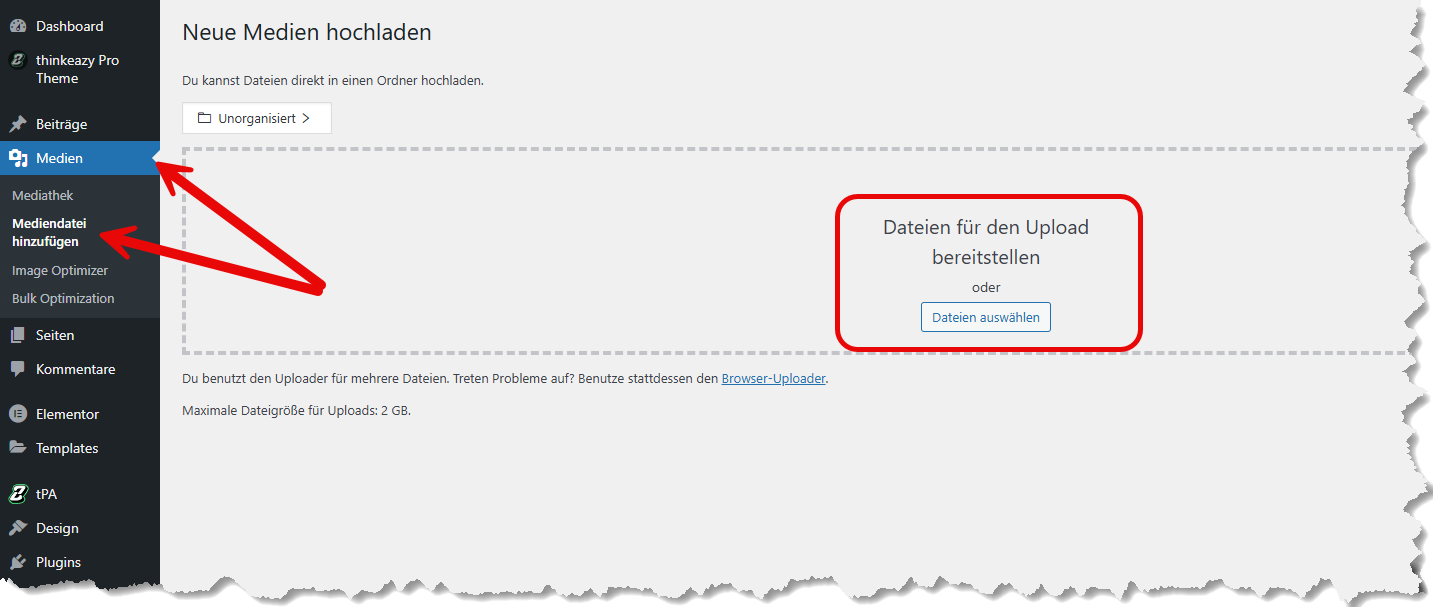
- Öffne das WordPress-Backend.
- Klicke im Menü auf Medien.
- Wähle Datei hinzufügen.
- Ziehe deine Datei per Drag-and-Drop in das Upload-Feld oder wähle sie über den Dateimanager aus.
- Warte, bis der Upload abgeschlossen ist.
2. Download-Link kopieren #
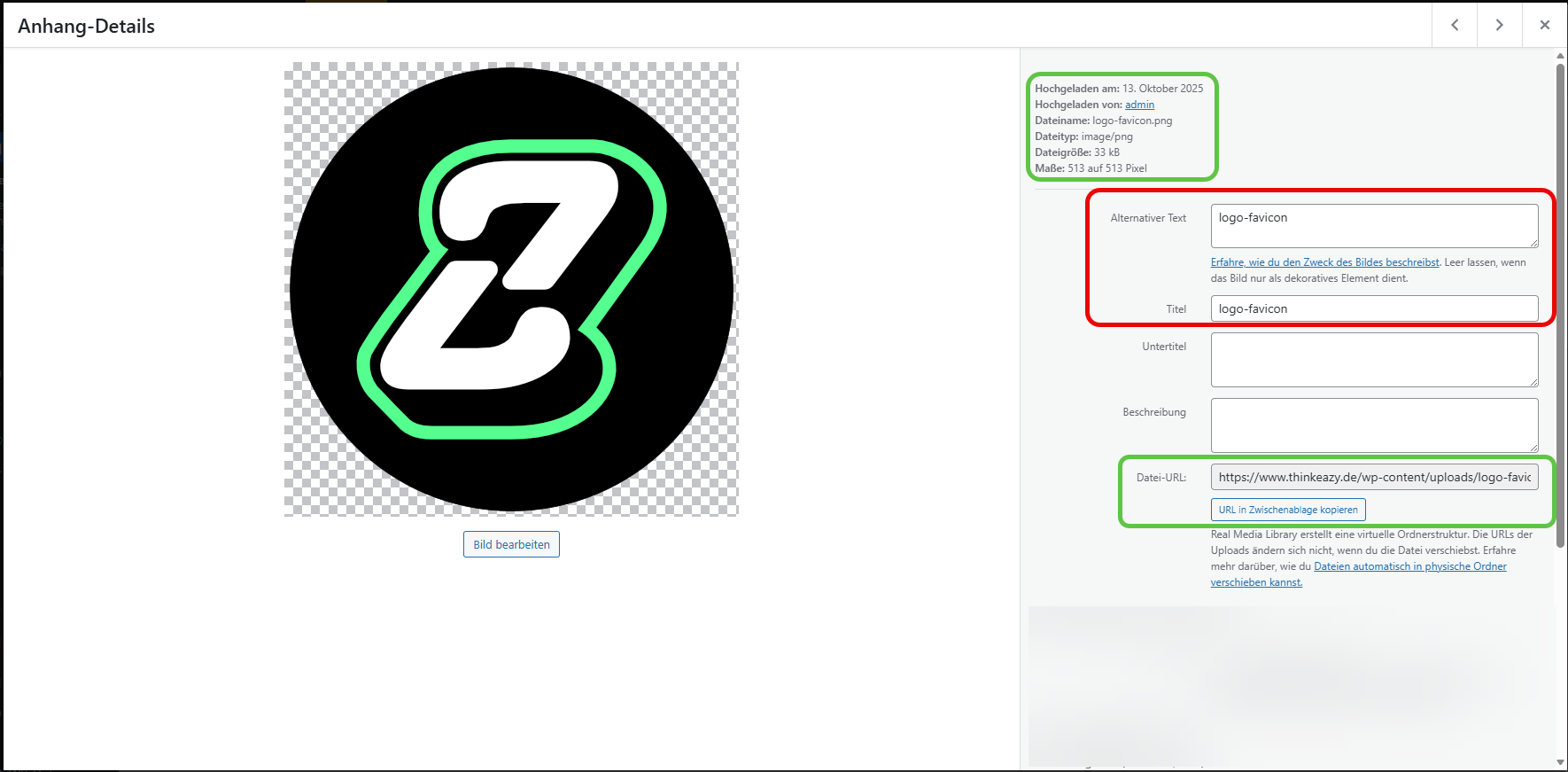
- Klicke nach dem Upload auf die hochgeladene Datei.
- Auf der rechten Seite erscheint die URL der Datei.
- Kopiere diese URL in die Zwischenablage.
Datei als Download in einer Seite oder einem Beitrag einfügen #
- Öffne die gewünschte Seite oder den Beitrag zur Bearbeitung.
- Füge einen neuen Absatz oder Button ein.
- Markiere den Text, der zum Download verlinkt werden soll.
- Klicke auf das Link-Symbol und füge die kopierte Datei-URL ein.
- Bestätige mit Enter oder über den Button Übernehmen.
- Speichere die Seite.
Verwende klare Linktexte wie
- „Produktkatalog (PDF) herunterladen“
- „Preisübersicht als PDF öffnen“
- „Download: Anleitung zur Montage“
Optional: Datei als Button einfügen #
Wenn du Elementor oder ein anderes Page-Builder-Tool nutzt:
- Ziehe ein Button-Widget in den gewünschten Bereich.
- Trage im Feld Link die Datei-URL ein.
- Wähle eine passende Beschriftung wie „Jetzt PDF herunterladen“.
- Speichere deine Änderungen.
Beispiel oder Anwendung #
Du möchtest deinen aktuellen Produktkatalog bereitstellen. Lade die Datei in die Mediathek hoch, kopiere die URL und verlinke sie mit einem deutlichen Text wie „Produktkatalog 2025 (PDF) herunterladen“. Besucher verstehen sofort, was sie erwartet und welches Format sie erhalten.
Häufige Fehler & Tipps #
- ⚠️ Datei lässt sich nicht öffnen
Prüfe, ob der Link korrekt eingefügt wurde und ob die Datei vollständig hochgeladen ist.
- ⚠️ Datei wurde später ersetzt, zeigt aber noch die alte Version
Lade die neue Datei hoch und aktualisiere den Link. WordPress überschreibt Dateien nicht automatisch.
- 💡 Tipp: Nutze kurze und sinnvolle Dateinamen wie „katalog-2025.pdf“. Das verbessert Übersicht und Auffindbarkeit.
- 💡 Tipp: Stelle sicher, dass keine sensiblen oder internen Daten öffentlich verlinkt werden.
Offizielle Quellen #
- WordPress Medien-Dokumentation: https://wordpress.org/documentation/article/media-library-screen/
- WordPress Inhalte bearbeiten: https://wordpress.org/documentation/article/pages-screen/


