Überblick #
Dieser Leitfaden zeigt dir, wie du eine bestehende Seite in WordPress findest, öffnest und bearbeitest. Du lernst, wie du Änderungen sicher vorbereitest, die Vorschau nutzt und deine Inhalte speicherst.2. Seite öffnen #
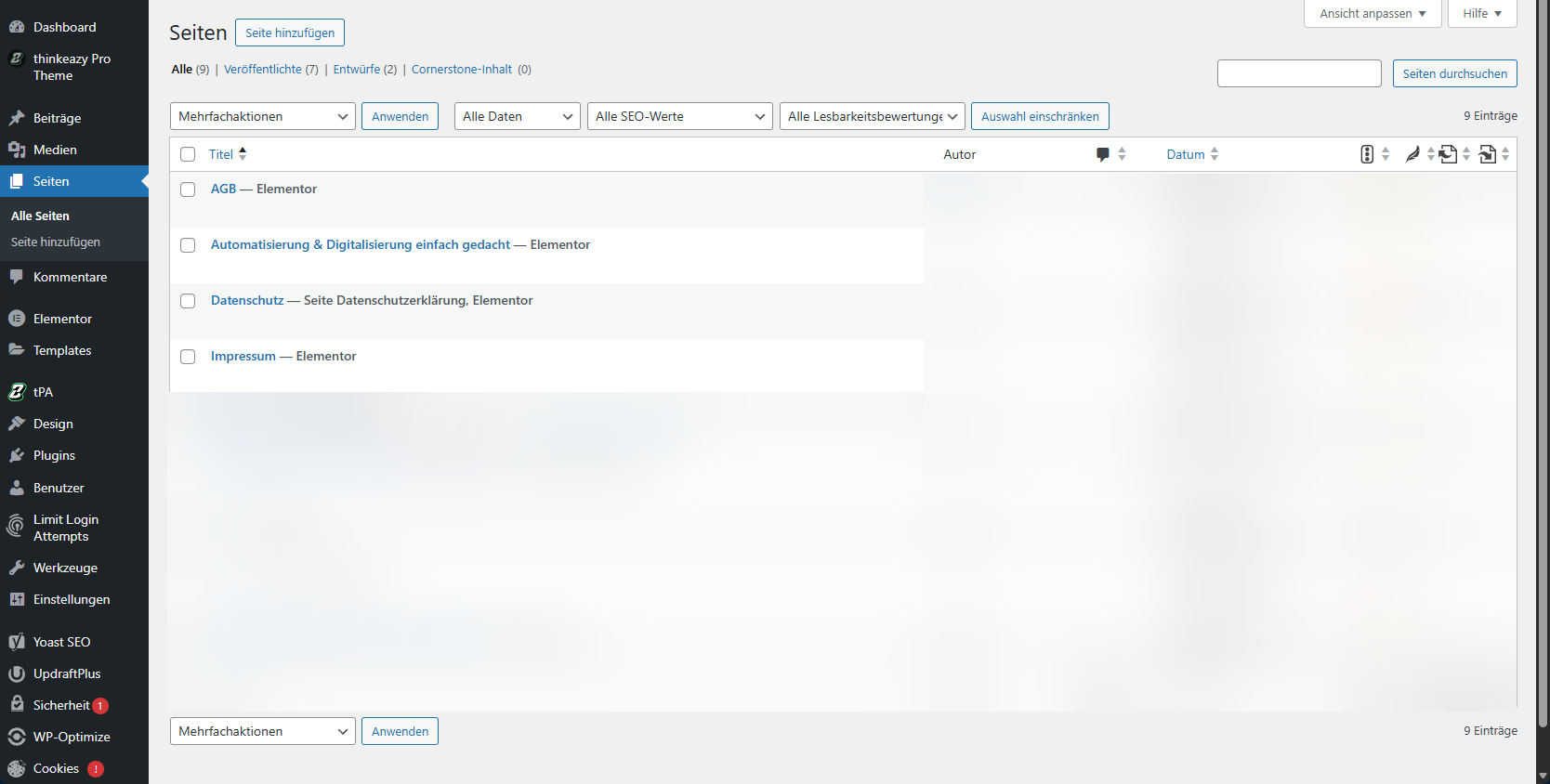
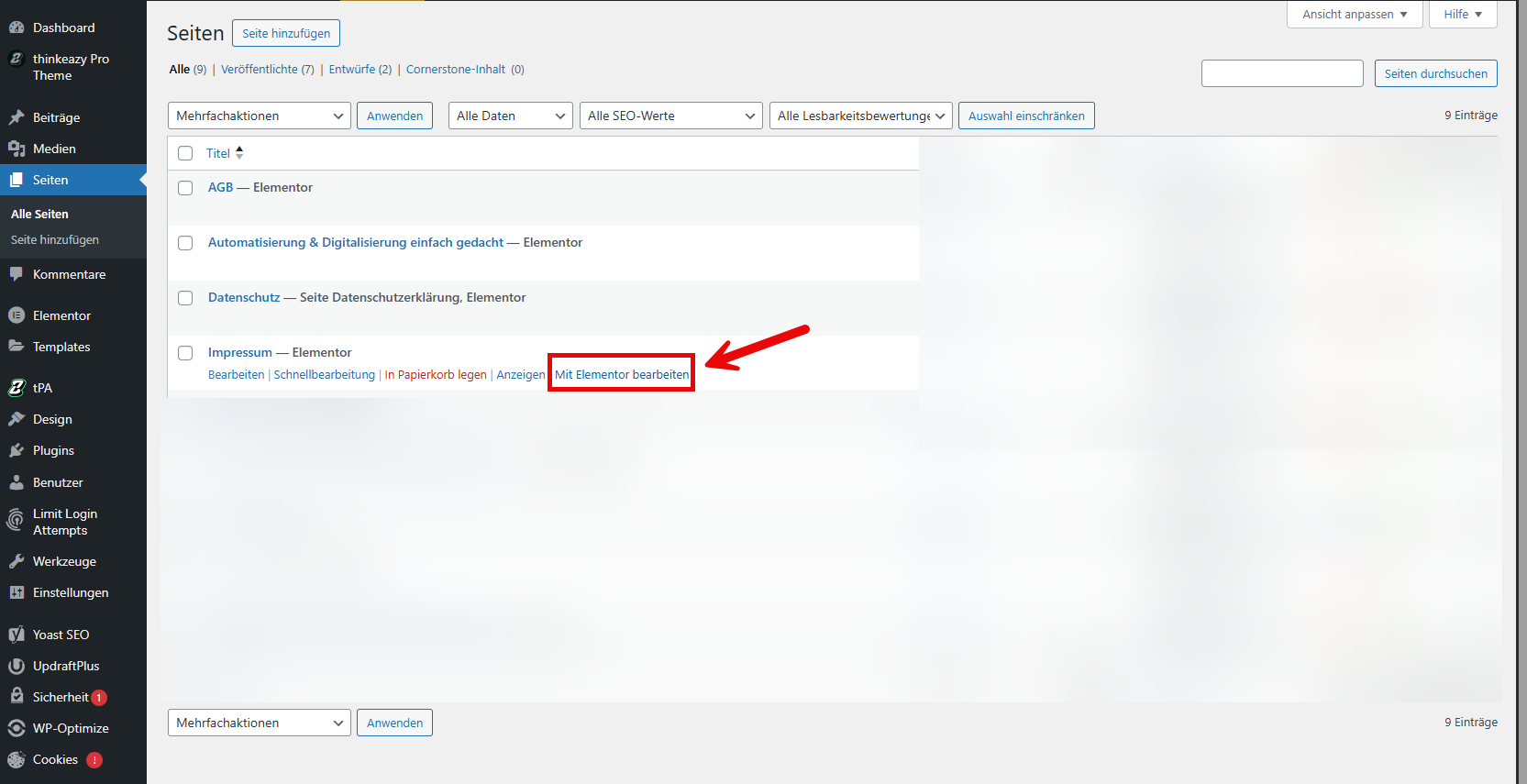
- Fahre mit der Maus über den Seitentitel.
- Klicke auf „Mit Elementor bearbeiten“ um direkt in den Bearbeitungsmodus zu gelangen.
In unseren Projekten setzen wir Elementor als Erweiterung ein um Seiten zu bearbeiten. Elementor ist mit Abstand (> 10 Mio.) die am meisten genutzte Erweiterung um WordPress Seiten zu designen. Somit machst du dich nicht von Agenturen abhängig wenn du selbst Hand an deinem Inhalt anlegen möchtest. Ja, wir sind auch eine Agentur, aber wir legen Wert auf Unabhängigkeit wo es möglich ist und Sinn macht.
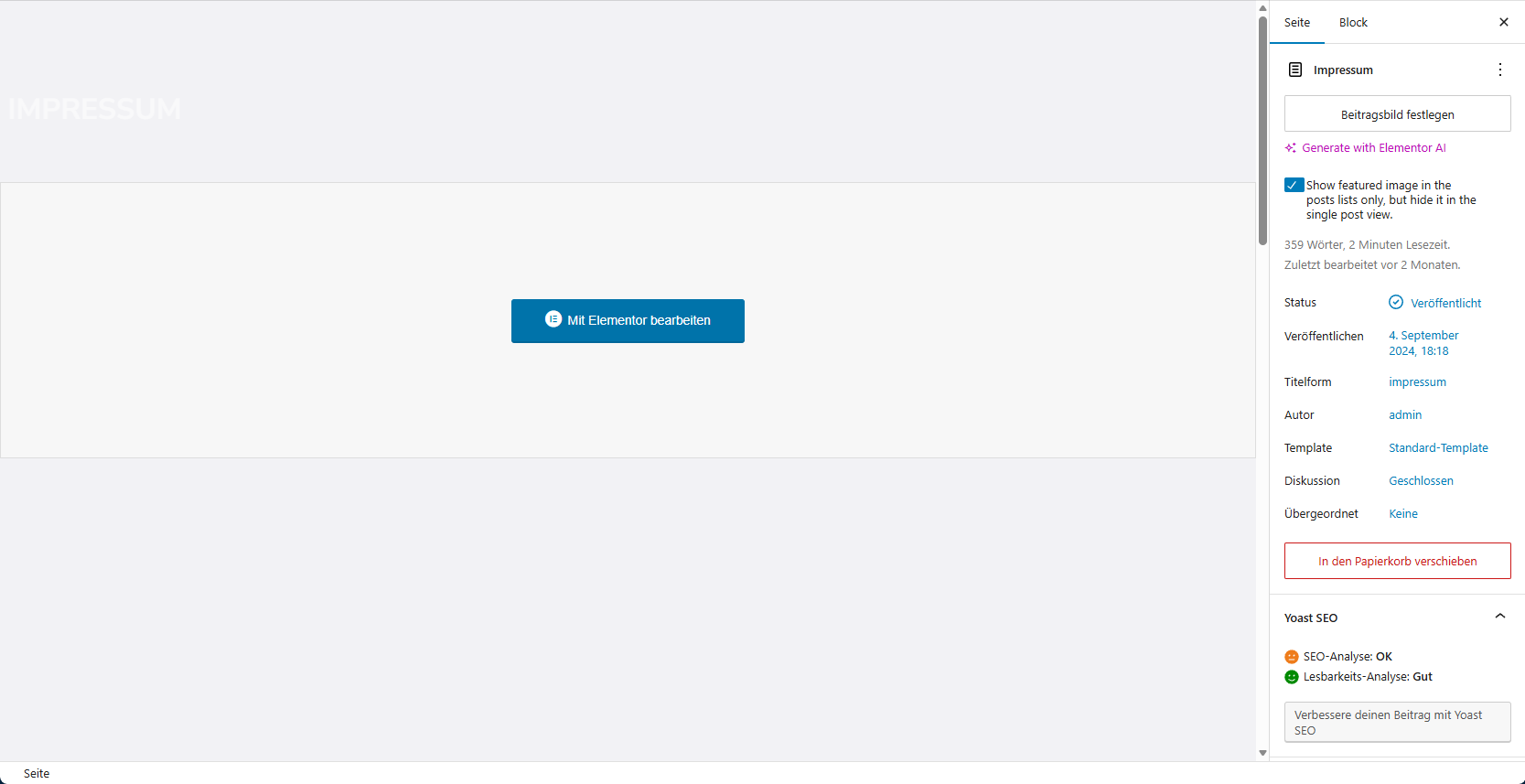
Wenn du in der Übersicht der Seiten den Titel direkt anklickst, kannst du andere Einstellungen an dieser Seite vornehmen

Inhalte anpassen #
- Klicke in den jeweiligen Textblock, um Inhalte zu ändern.
- Bearbeite Texte direkt im Editor.
- Lade neue Bilder über den Medien-Button hoch oder ersetze vorhandene.
- Nutze zusätzliche Blöcke wie Überschriften, Listen oder Buttons, wenn nötig.
Kopiere vor größeren Anpassungen den aktuellen Inhalt in ein Textdokument. So hast du eine Sicherung, falls du etwas zurücksetzen möchtest.
Vorschau nutzen #
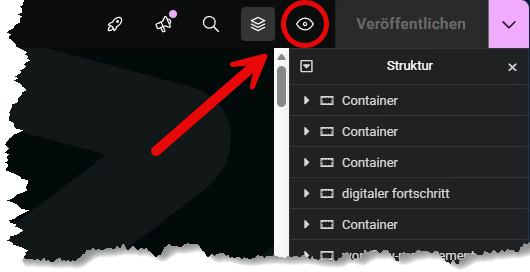
- Klicke oben rechts auf Vorschau.
- Sieh dir die Seite im neuen Tab an, ohne dass die Änderungen schon veröffentlicht sind.
Änderungen speichern oder veröffentlichen #
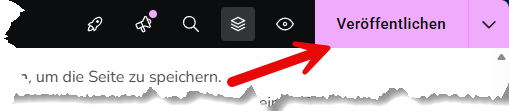
- Bist du zufrieden, klicke auf Aktualisieren, um die Seite zu speichern.
- Wenn du dir noch unsicher bist, nutze zuerst die Vorschau oder speichere einen Entwurf (falls verfügbar).
Häufige Fehler & Tipps #
- ⚠️ Achte darauf, nicht versehentlich Layout-Blöcke zu löschen, da dies das Seitenlayout verändern kann.
- 💡 Verändere nur Inhalte, die du sicher einschätzen kannst.
- 💡 Wenn ein Abschnitt komplett anders aussieht als erwartet, prüfe, ob du im richtigen Block arbeitest.
Offizielle Quellen #
- WordPress Support Dokumentation: https://wordpress.org/documentation/