
Überblick #
Ein WordPress Theme bestimmt das Aussehen deiner Website. Es legt fest, wie Seiten, Beiträge, Menüs und Seitenleisten aufgebaut sind. Wir haben das Theme für dein Projekt bereits passend konfiguriert.
Du passt später nur bestimmte Bereiche an, damit das Design einheitlich und stabil bleibt.
Voraussetzungen #
- Zugang zum WordPress Backend
- Grundwissen zu Seiten, Beiträgen und Medien in WordPress
Was ist ein WordPress Theme? #
Ein Theme ist die Design-Basis deiner Website. Wie ein Anzug oder ein Kleid. Es enthält Vorlagen für Startseite, Unterseiten, Blog und oft auch spezielle Elemente.
Neben Layout und Farben steuert das Theme auch Schriftarten, Abstände und einige technische Details.
Unser Theme ist eine spezielle Lösung die 100% kompatibel mit dem WP Astra Pro Theme ist.
Fast immer erstellen wir in deiner Umgebung ein sogenanntes „Child Theme“. Das ermöglicht es uns und dir, individualisierte Anpassungen sicher umzusetzen ohne das Grundgerüst zu verändern.
Änderungen am Design werden dort sicher hinterlegt, ohne das thinkeazy Pro Theme“ (Haupttheme) zu verändern.
Warum wir das Theme vorkonfigurieren #
Wir richtet das Theme so ein, dass es zu deinem Unternehmen passt.
Dazu gehören Logo, Farben, Schriften, Abstände und typische Seitentypen.
Außerdem werden Layout Vorlagen für wiederkehrende Seitentypen vorbereitet, zum Beispiel Leistungen oder Team.
So kannst du später Inhalte ändern, ohne dir Gedanken über das Grunddesign machen zu müssen.
Was sind Layout-Vorlagen? #
Layout Vorlagen sind fertige Seiten oder Abschnittsbausteine. Sie enthalten schon die richtige Struktur, Überschriften, Bildbereiche und Buttons.
Du tauschst dort nur Texte und Bilder aus, das Grundlayout bleibt gleich. Typische Layout Vorlagen sind zum Beispiel:
- Startseite
- Leistungsseite
- Teamseite oder Über uns
- Kontaktseite
- Blogbeitrag Standard
Nutze immer die vorhandenen Layout Vorlagen, statt komplett neue Seiten „von Null“ aufzubauen.
Was du selbst anpassen darfst #
In der Regel kannst du gefahrlos diese Bereiche ändern:
#
Inhalte #
- Texte in Überschriften und Absätzen
- Bilder in bestehenden Bildbereichen
- Icons in bestehenden Elementen
- Links und Buttons inklusive Linkziele und Beschriftungen
Branding und Medien #
- Logo austauschen, wenn die Größe ähnlich bleibt
- Header Bilder oder Slider Bilder innerhalb der vorgegebenen Bereiche
- Galerie Bilder oder Produktbilder
Farben und einfache Einstellungen #
Je nach Projekt erlaubt dir dein Dienstleister einfache globale Anpassungen, zum Beispiel:
- Akzentfarbe oder Button Farbe wählen
- Hintergrundbild für einzelne Bereiche tauschen
- Favicon austauschen
Wenn es einen speziell eingerichteten „Design“ oder „Branding“ Bereich im Backend gibt, halte dich an die dort freigegebenen Optionen.
Was du lieber nicht selbst ändern solltest #
Um das Design nicht ungewollt zu zerstören, solltest du bestimmte Dinge vermeiden.
Theme wechseln #
Dadurch können Seiten komplett „auseinanderfallen“ und Inhalte falsch dargestellt werden.
Warnung: Wechsle das Theme nicht selbst.
Globale Layout-Struktur #
Ändere möglichst nicht:
- Seitenbreite und Spaltenbreiten der Hauptlayouts
- Grundraster und Abstände zwischen Sektionen
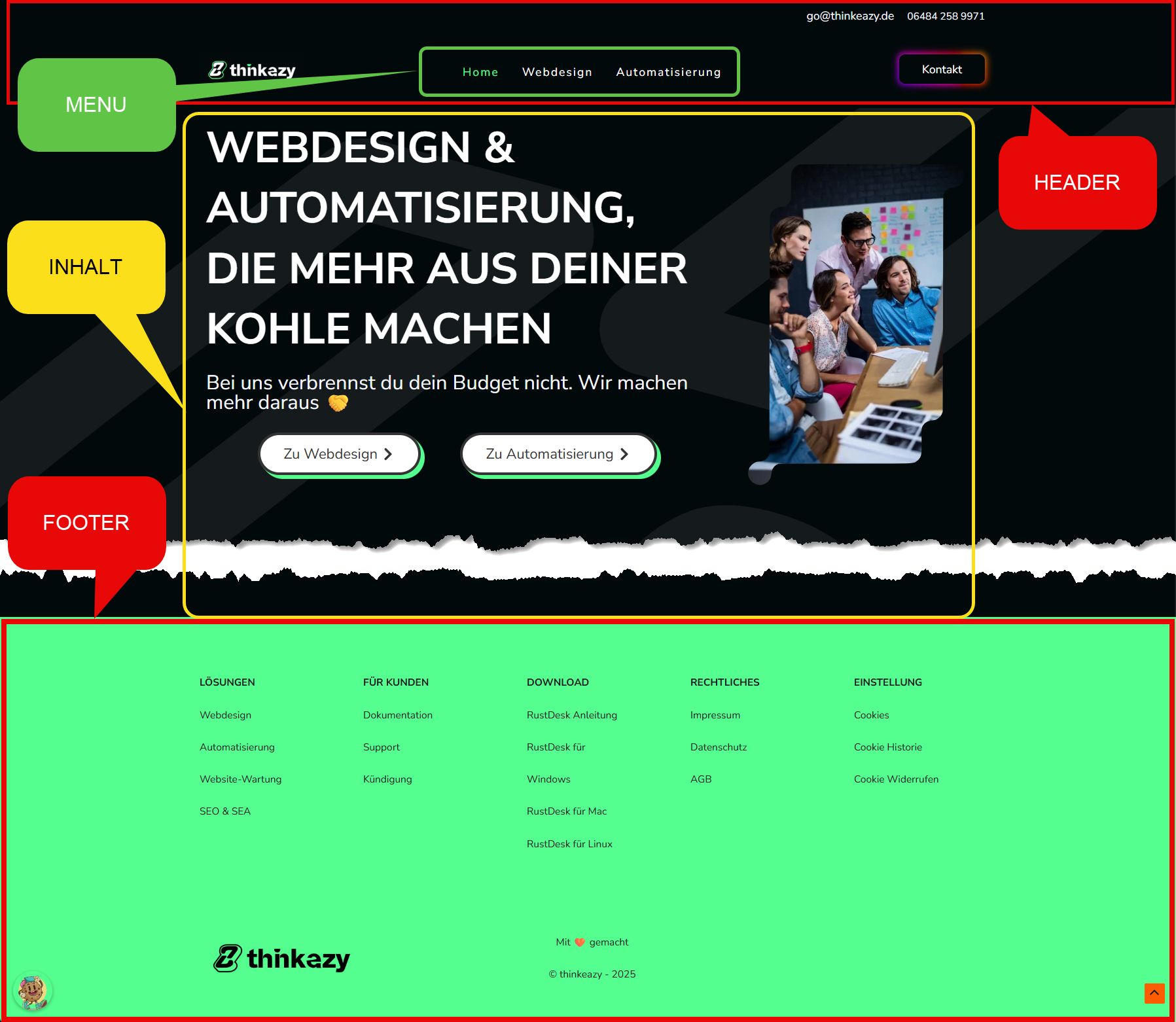
- Reihenfolge und Sichtbarkeit wichtiger Bereiche wie Header, Menü, Footer
Diese Einstellungen beeinflussen das Erscheinungsbild auf allen Seiten.
Schriften und Typografie global #
Ändere nicht ohne Rücksprache:
- Grundschriftarten für Überschriften und Fließtext
- Schriftgrößen, Zeilenabstände, Buchstabenabstände
- Globale Textfarben
Zu starke Änderungen machen das Gesamtbild schnell unruhig oder schlecht lesbar.
Technische Einstellungen des Themes #
Lass folgende Bereiche deinem Dienstleister:
- Theme Optionen mit vielen technischen Begriffen
- Performance, Caching oder Ladezeit Einstellungen im Theme
- Custom CSS oder zusätzliche Codefelder
Warnung
Falsche Einstellungen können dazu führen, dass die Seite fehlerhaft angezeigt wird oder langsamer wird.
So arbeitest du sicher mit deinem Theme #
- Vorlage wählen
Nutze für neue Inhalte immer vorhandene Seiten oder Layout Vorlagen.
Du kannst diese duplizieren oder als Basis für neue Seiten nutzen.
- Nur Inhalte tauschen
Ersetze Texte, Bilder und Links innerhalb der vorhandenen Elemente.
Struktur und Reihenfolge der Abschnitte lässt du möglichst unverändert.
- Änderungen testen
Nutze die Vorschau Funktion, bevor du eine Seite aktualisierst.
Prüfe Darstellung auf Desktop, Tablet und Smartphone, wenn möglich.
- Schrittweise vorgehen
Nimm wenige Änderungen auf einmal vor.
Wenn etwas nicht gut aussieht, gehe einen Schritt zurück oder verwende die letzte funktionierende Version.
Beispiel: Neue Leistungsseite anlegen #
- Öffne eine vorhandene Leistungsseite, die bereits gut aufgebaut ist.
- Dupliziere die Seite oder speichere den Inhalt als Vorlage, je nach System.
- Passe Überschrift, Texte, Bilder und Kontaktbutton an.
- Prüfe in der Vorschau, ob alles gut aussieht und gut lesbar ist.
- Veröffentliche oder aktualisiere die Seite und füge sie bei Bedarf ins Menü ein.
Häufige Fehler & Tipps #
⚠️ Fehler: Theme selbst wechseln, weil ein anderes „schöner aussieht“.
Lösung: Immer erst mit uns sprechen, wenn wir für dich die Website weiterhin pflegen oder pflegen sollen.⚠️ Fehler: Globale Schriftgrößen stark verkleinern oder vergrößern.
Lösung: Nur Texte innerhalb der Layout Vorlagen bearbeiten.⚠️ Fehler: Viele bunte Farben zusätzlich einführen.
Lösung: Bleibe bei den definierten Markenfarben und Akzentfarben.💡 Tipp: Wenn du unsicher bist, mache vor größeren Änderungen Screenshots oder frage uns.
💡 Tipp: Arbeite zuerst an einer duplizierten Seite als Test. So bleibt die Originalseite unangetastet.
💡 Tipp: Nutze Layout Vorlagen konsequent, um Zeit zu sparen und ein einheitliches Design zu behalten.


