
Mit dem Produktimport in Shopify können viele Produkte gleichzeitig in einen Shop geladen oder aktualisiert werden. Das spart Zeit und vermeidet manuelle Eingabefehler.
Die Daten werden über eine CSV-Datei (Komma-getrennte Werte) importiert. Diese Datei enthält Produktinformationen wie Titel, Beschreibung, Preis, Bestand und Varianten. Der Import ist besonders nützlich für große Sortimente oder den Umstieg von einem anderen System.
Voraussetzungen #
- Zugriff auf das Shopify-Admin-Panel
- Kenntnisse der Shopify-Produktfelder (z. B. Titel, Optionen)
- Eine korrekt formatierte CSV-Datei mit Produktdaten
Tipp
Eine Vorlage steht direkt in Shopify zum Download bereit. Sie kann als Grundlage für den Import genutzt werden: Einloggen – Shopify.
Möchtest du wissen, wie du ein CSV-Datei zum Produktimport erstellst und was du zu beachten hast? Schaue dir die Dokumentation von Shopify an, um eine optimal lesbare Datei zu erstellen: Shopify Help Center | CSV-Dateien verwenden, um Produkte zu importieren und exportieren.
Tipp
In folgender Tabelle kannst du dir die Bedeutung und Wichtigkeit der einzelnen Felder anschauen. Sieh dir die Tabelle gerne im eigenen Tab groß an: https://wiki-tables.thinkeazy.de/dtable/view-external-links/7b5f64dbb27840d09e92/
Schritt-für-Schritt-Anleitung #
Achtung
Bevor du mit dem Import beginnst, stelle sicher, dass du eine Sicherungskopie deiner Produktdaten hast.
Wenn du eine CSV-Datei importierst, die in einem Tabellenkalkulationsprogramm wie Microsoft Excel oder Apple Numbers sortiert wurde, werden deine Produkte möglicherweise von den entsprechenden Bild-Links in der CSV-Datei getrennt und die Bilder deines Produkts gehen verloren. Bilder müssen öffentlich zugänglich sein. Wie das funktioniert erfährst du hier:
CSV-Datei vorbereiten #
- Lade im Shopify-Adminbereich unter Produkte > Importieren die Beispiel-CSV-Datei herunter.
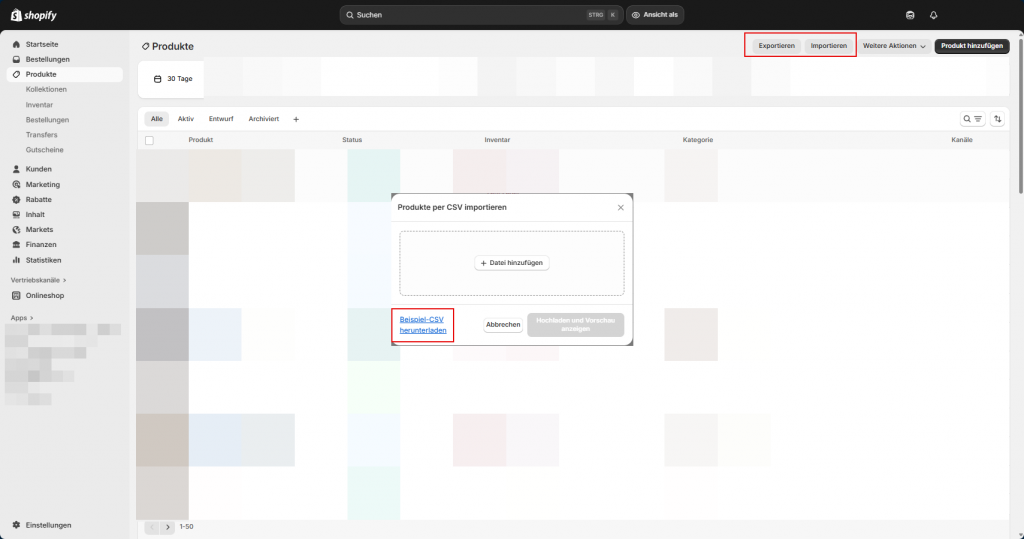
- Öffne sie mit einer Tabellenkalkulation (z. B. Excel, Google Sheets).
- Füge deine Produktinformationen entsprechend der Spalten ein.
- Speichere die Datei wieder als CSV UTF-8 (Komma-getrennt).
Die Datei darf nicht über 15 MB groß sein. Bilder müssen über öffentliche URLs erreichbar sein
Produkte in Shopify importieren #
- Melde dich im Shopify-Adminbereich an.
- Navigiere zu Produkte und klicke auf Importieren.
- Wähle deine vorbereitete CSV-Datei aus.
- Optional: Wenn du neue Produkte nur in deinem Onlineshop und nicht auf allen Vertriebskanälen veröffentlichen möchtest, wähle Veröffentlichen neuer Produkte auf allen Vertriebskanälen ab.
- Optional: Um die URLs zu ändern, indem du die Werte für die vorhandenen Handles überschreibst, wähle Produkte mit übereinstimmenden Handles überschreiben aus. Bestehende Werte werden für alle Spalten in der CSV-Datei ersetzt.
- Klicke auf Hochladen und fortfahren.
- Überprüfe die Vorschau und bestätige den Import.
Ergebnisse prüfen #
- Nach Abschluss erscheinen die importierten Produkte in der Produktübersicht.
- Überprüfe Stichproben auf Vollständigkeit und korrekte Bilder.
- Fehlerhafte Einträge können manuell oder per erneutem Import korrigiert werden.
Häufige Fehler & Tipps #
- ⚠️ Fehlerhafte Spaltennamen: Die CSV-Spalten müssen exakt den Shopify-Vorlagen entsprechen.
- ⚠️ Ungültige Bild-URLs: Nur öffentlich zugängliche Bilder werden importiert.
- ⚠️ Falsche Kodierung: Die CSV-Datei muss UTF-8-codiert sein.
- ⚠️ Fehlende Handles: Jeder Artikel benötigt einen eindeutigen Handle (Produkt-Identifikator).
- 💡 Tipp: Verwende Excel-Funktion Text in Spalten, falls CSV-Daten falsch getrennt angezeigt werden.
- 💡 Tipp: Für große Datenmengen empfiehlt sich ein Testimport mit wenigen Produkten.
- ℹ️ Hinweis: Mit der Option „Vorhandene Produkte aktualisieren“ können Preise oder Beschreibungen gesammelt geändert werden. Shopify überspringt doppelte Handles automatisch, sofern keine Aktualisierung aktiviert wurde.


