
WordPress ist ein System, mit dem du Websites ohne Programmierkenntnisse erstellen und pflegen kannst. Du bearbeitest Texte, Bilder und Seiten in einer Oberfläche, die ein bisschen wie ein Textprogramm im Browser aussieht.
In Kundenprojekten nutzen wir WordPress meist für Unternehmensauftritte: Startseite, Leistungsseiten, Kontaktseite, Unternehmens-Blog, Hilfeseiten oder News-Bereich. Wir kümmern uns um Technik, Design und Aufbau. Du pflegst später die Inhalte selbst, sofern du kein Wartungs- & Pflegevertrag von uns beziehst. In diesem Fall teilst du uns deine Änderungen einfach mit und wir kümmern uns um alles weitere.
Voraussetzungen #
-
Zugangsdaten zu deiner WordPress-Website (Benutzername und Passwort)
-
Ein aktueller Browser (z. B. Chrome, Edge, Firefox)
-
Internetzugang
-
Texte, Bilder und ggf. Logos deines Unternehmens
-
Grundidee, wie deine Seiten aufgebaut sein sollen (Startseite, Leistungen, Kontakt usw.)
Anleitung #
Wie WordPress in Kundenprojekten eingesetzt wird #
-
Wir richten für dich die technische Basis ein (Domain, Hosting, WordPress-Installation).
-
Wir wählen oder erstellen ein Design („Theme“) passend zu deinem Unternehmen.
-
Wir legen die wichtigsten Seiten an, z. B.:
-
Startseite
-
Leistungen / Angebote
-
Über uns
-
Kontakt
-
-
Du erhältst einen Login und kannst Inhalte selbst anpassen oder ergänzen.
Bei uns musst du dich nicht um Updates, Sicherheit oder technische Details kümmern, sofern das im Projekt mit abgedeckt ist. Du konzentrierst dich voll und ganz auf deine Inhalte.
Anmeldung im WordPress-Backend #
-
Öffne deine Login-Adresse, z. B.
www.deinedomain.de/wp-admin. -
Gib Benutzername und Passwort ein.
-
Nach dem Login siehst du das „Dashboard“ – die Startseite des Backends.
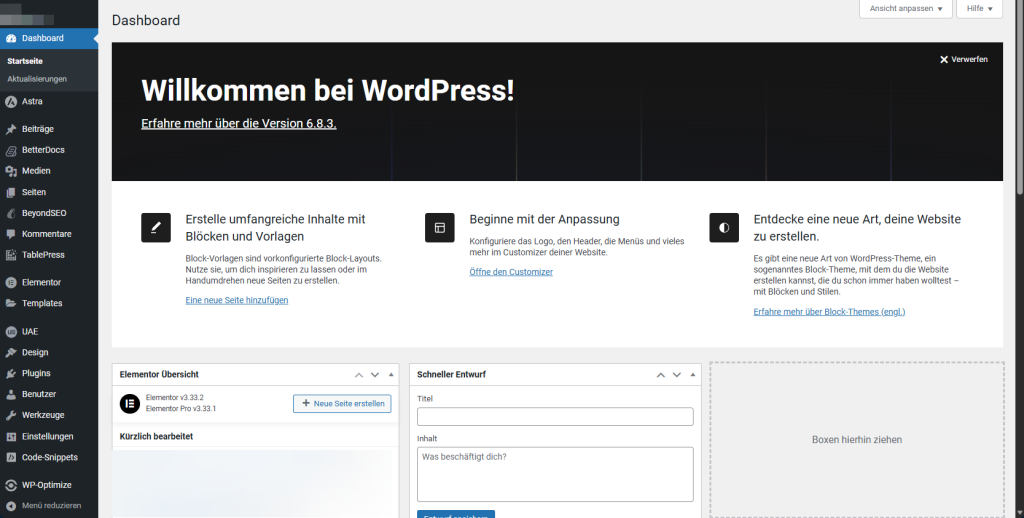
Links findest du das Hauptmenü, z. B. „Seiten“, „Beiträge“, „Medien“. Rechts siehst du Infoboxen, die du meist ignorieren kannst.
Seiten verstehen: Startseite, Leistungen, Kontakt #
Startseite #
Die Startseite ist dein Schaufenster. Hier beantwortest du kurz:
-
Wer bist du?
-
Was bietest du an?
-
Für wen ist das interessant?
-
Was soll der Besucher als nächstes tun (z. B. Kontakt aufnehmen)?
Typische Elemente: großes Bild oder Header, kurze Einleitung, Highlights deiner Leistungen, Kundenstimmen, Call-to-Action („Jetzt Kontakt aufnehmen“).
Leistungen-Seite(n) #
Auf der Seite „Leistungen“ erklärst du dein Angebot im Detail.
Du kannst eine Sammelseite nutzen oder einzelne Unterseiten pro Leistung, z. B.:
-
Leistungen (Übersicht)
-
Beratung
-
Schulungen
-
Service & Support
Jede Leistung sollte eine klare Überschrift, kurze Beschreibung, Vorteile und eine Kontaktmöglichkeit haben.
Kontaktseite #
Die Kontaktseite macht es Besuchern einfach, dich zu erreichen. Typische Inhalte:
-
Kontaktformular
-
Telefonnummer und E-Mail-Adresse
-
Anschrift und Karte
-
Öffnungszeiten (falls relevant)
In WordPress wird das Formular häufig über ein Plugin bereitgestellt. Für dich fühlt es sich an wie ein fertiger Block, den du nur mit Text ergänzen musst.
Inhalte auf bestehenden Seiten bearbeiten #
-
Klicke im Backend links auf „Seiten“.
-
Wähle z. B. „Startseite“ aus der Liste.
-
Du siehst nun den Editor (meist der sogenannte Block-Editor).
-
Jeder Abschnitt ist ein „Block“: Text, Überschrift, Bild, Button usw.
-
Klicke in einen Block, bearbeite den Text oder wechsle das Bild aus.
-
Klicke auf „Aktualisieren“, um die Änderungen zu speichern.
[BILD HIER – Editor-Idee: Seite mit markierten Text- und Bild-Blöcken]
Rechts im Editor findest du Einstellungen für den ausgewählten Block, z. B. Schriftgröße, Ausrichtung oder Linkziele.
Neue Seiten oder Beiträge anlegen #
Neue Seiten sind praktisch für zusätzliche Inhalte:
-
Im Backend auf „Seiten“ → „Erstellen“ klicken.
-
Seitentitel eingeben, z. B. „Team“ oder „Referenzen“.
-
Inhalte mit Blöcken aufbauen (Texte, Bilder, Listen, Buttons).
-
Auf „Veröffentlichen“ klicken.
Beiträge („Blog“, „News“) funktionieren ähnlich, sind aber eher für regelmäßige Inhalte gedacht – z. B. Neuigkeiten, Fachartikel, Aktionen.
Ob du einen Blog/News-Bereich nutzt, hängt von deinem Projekt ab. Viele Unternehmensseiten starten nur mit statischen Seiten (Startseite, Leistungen, Kontakt).
Änderungen prüfen und veröffentlichen #
-
Nutze „Vorschau“, um dir die Seite so anzusehen, wie Besucher sie sehen würden.
-
Prüfe: stimmen Texte, Bilder, Links und Kontaktmöglichkeiten?
-
Erst dann auf „Aktualisieren“ (bei bestehenden Seiten) oder „Veröffentlichen“ (bei neuen Seiten) klicken.
Vermeide große Experimente direkt auf der Live-Seite, wenn du unsicher bist. Lieber schrittweise ändern und zwischendurch prüfen.
Typische Erweiterungen in Kundenprojekten #
In vielen Projekten sind bereits Plugins eingebaut, die deine Arbeit erleichtern, z. B.:
-
Kontaktformulare (für die Kontaktseite)
-
SEO-Hilfen (Suchmaschinenoptimierung)
-
Performance- oder Sicherheits-Erweiterungen
Installiere keine neuen Plugins auf eigene Faust, wenn du technisch nicht vertraut bist. Das kann die Seite verlangsamen oder Probleme verursachen. Klär neue Wünsche mit dem Projektteam.
Häufige Fehler & Tipps #
-
⚠️ Zu lange Texte auf der Startseite
Besucher verlieren schnell die Lust. Halte Startseitentexte kurz und klar, Details gehören auf Unterseiten. -
⚠️ Änderungen ohne Vorschau
Ohne Vorschau übersiehst du leicht Layoutprobleme. Nutze vor dem Veröffentlichen immer die Vorschau. -
⚠️ Bilder direkt aus der Kamera hochladen
Zu große Bilder machen die Website langsam. Besser vorher verkleinern und komprimieren lassen. -
💡 Klarer Call-to-Action
Jede Seite sollte ein Ziel haben: Kontakt aufnehmen, Angebot anfragen, mehr erfahren. Formuliere Buttons und Links entsprechend. -
💡 Einheitliche Struktur
Nutze auf allen Seiten ähnliche Überschriften und Aufbau. Das wirkt professionell und hilft Besuchern bei der Orientierung. -
💡 Rollen nutzen
Wenn mehrere Personen Inhalte pflegen, können Rollen wie „Redakteur“ oder „Autor“ genutzt werden, damit nicht jeder alles ändern kann (Konfiguration erfolgt durch das Projektteam).
Weiterführende Themen #
-
Inhalte für das Web schreiben (Lesbarkeit, Struktur, Nutzerführung)
-
Bilder für Websites vorbereiten (Größe, Format, Urheberrecht)
-
Grundlagen von SEO in WordPress (Titel, Beschreibungen, Überschriften)
-
Zusammenarbeit mit Agentur oder IT (Wer macht was im laufenden Betrieb?)
Offizielle Quellen #
Diese Quellen gehen teilweise technischer ins Detail, sind aber eine gute Referenz, wenn du später tiefer einsteigen möchtest.


